電腦用網(wǎng)線連接PLC全攻略 從硬件連接到通訊設(shè)置
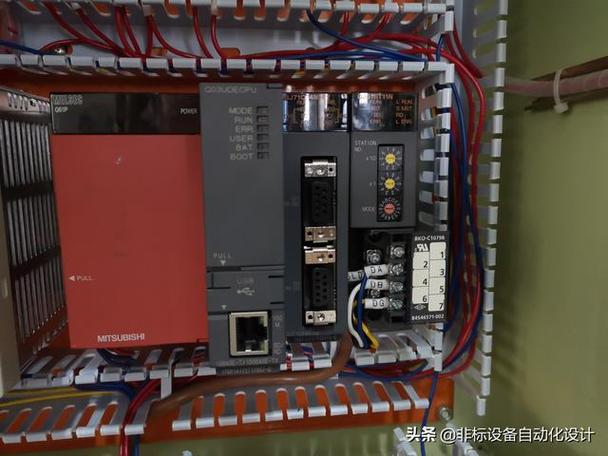
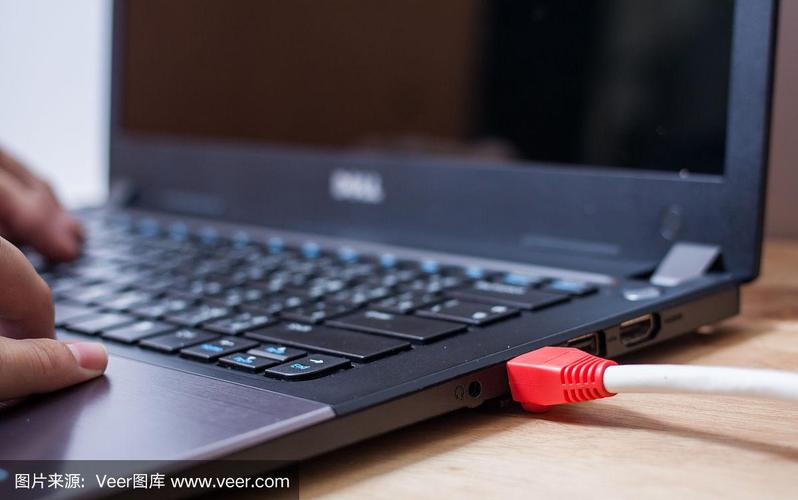
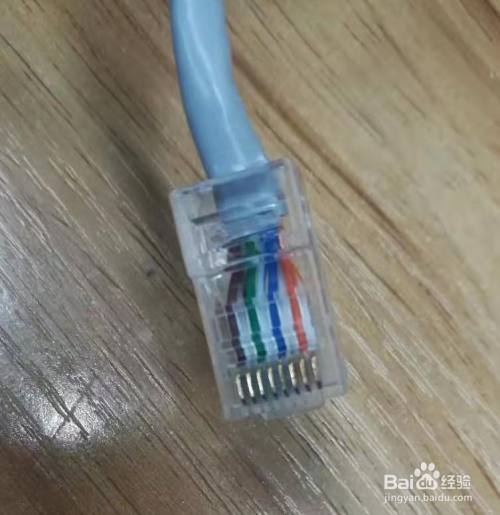
在工業(yè)自動(dòng)化領(lǐng)域,電腦與PLC(可編程邏輯控制器)的通訊是調(diào)試、監(jiān)控和下載程序的基礎(chǔ)。其中,通過(guò)網(wǎng)線連接是最常見(jiàn)且高效的方式。本文將采用圖文講解的形式,一步步帶您完成電腦與PLC的網(wǎng)線連接。無(wú)論您是初學(xué)者還是經(jīng)驗(yàn)豐富的工程師,都能從本文中獲得實(shí)用的操作指南。\n\n## 一、準(zhǔn)備工作:硬件與工具\(yùn)n在開(kāi)始連接之前,請(qǐng)確保您已準(zhǔn)備好以下物品:\n- 一臺(tái)帶有以太網(wǎng)接口的電腦(如果您電腦沒(méi)有網(wǎng)口,可以使用USB轉(zhuǎn)網(wǎng)口適配器)。\n- 一根標(biāo)準(zhǔn)的以太網(wǎng)網(wǎng)線(直通線即可,目前大多數(shù)PLC和電腦都支持端口自動(dòng)翻轉(zhuǎn),交叉線也能用,但直通線更通用)。\n- 一臺(tái)支持以太網(wǎng)通訊的PLC(如西門(mén)子S7-1200/1500、三菱FX系列、歐姆龍、羅克韋爾等品牌,具體型號(hào)請(qǐng)查閱手冊(cè)確認(rèn)網(wǎng)口位置)。\n- PLC電源(確保PLC已通電)。\n\n(圖1:一張展示電腦網(wǎng)口、網(wǎng)線、PLC網(wǎng)口的實(shí)物連接示意圖)\n\n## 二、物理連接:將網(wǎng)線插入電腦和PLC\n物理連接是最簡(jiǎn)單的一步:\n1. 找到PLC上的以太網(wǎng)端口。通常位于PLC正面或側(cè)面,標(biāo)有“Ethernet”或“RJ45”字樣。部分PLC可能帶有多個(gè)網(wǎng)口,建議使用第一個(gè)(如X1 P1)。\n2. 將網(wǎng)線的一端插入PLC的網(wǎng)口,聽(tīng)到“咔噠”聲表示插入到位。\n3. 將網(wǎng)線的另一端插入電腦的網(wǎng)口(如果是筆記本電腦,通常位于側(cè)面)。\n4. 檢查電腦和PLC的網(wǎng)口指示燈:正常連接后,網(wǎng)口旁的LED燈會(huì)亮起或閃爍(通常為綠色或橙色),表示物理連接成功。如果燈不亮,請(qǐng)檢查網(wǎng)線是否損壞或重新插拔。\n\n(圖2:網(wǎng)線連接電腦與PLC的實(shí)物照片,用箭頭標(biāo)注插口和指示燈)\n\n## 三、設(shè)置電腦IP地址:確保與PLC在同一網(wǎng)段\n物理連接后,電腦和PLC需要進(jìn)行網(wǎng)絡(luò)通訊。這要求它們具有相同的網(wǎng)段(即IP地址的前三段相同,最后一段不同)。PLC通常有默認(rèn)IP地址,例如西門(mén)子S7-1200默認(rèn)IP為192.168.0.1(或192.168.2.1取決于型號(hào)),三菱默認(rèn)IP為192.168.3.39。\n\n以下是Windows系統(tǒng)下設(shè)置電腦IP的步驟:\n1. 打開(kāi)“控制面板” > “網(wǎng)絡(luò)和Internet” > “網(wǎng)絡(luò)和共享中心”。\n2. 點(diǎn)擊左側(cè)的“更改適配器設(shè)置”。\n3. 右鍵點(diǎn)擊“以太網(wǎng)”(本地連接),選擇“屬性”。\n4. 雙擊“Internet協(xié)議版本4 (TCP/IPv4)”。\n5. 選擇“使用下面的IP地址”,然后填入:\n - IP地址:例如192.168.0.100(必須與PLC同一網(wǎng)段,且未被其他設(shè)備占用)\n - 子網(wǎng)掩碼:255.255.255.0\n - 默認(rèn)網(wǎng)關(guān):一般留空(除非需要跨網(wǎng)段)\n6. 點(diǎn)擊“確定”保存設(shè)置。\n\n(圖3:Windows網(wǎng)絡(luò)設(shè)置界面截圖,逐步標(biāo)注操作位置)\n\n如果你是Mac用戶(hù),可以在“系統(tǒng)偏好設(shè)置” > “網(wǎng)絡(luò)” > “以太網(wǎng)”中進(jìn)行類(lèi)似配置。\n\n注意:如果PLC的IP是192.168.0.1,電腦IP可為192.168.0.2至254之間的任意地址。如果IP沖突,會(huì)導(dǎo)致連接失敗。\n\n## 四、通訊測(cè)試:確認(rèn)電腦與PLC是否連通\n設(shè)置好IP后,建議先測(cè)試物理鏈路和IP配置是否正常。\n1. 在電腦上按Win+R鍵,輸入“cmd”打開(kāi)命令提示符。\n2. 輸入“ping 192.168.0.1”(這里換成你的PLC IP地址),按回車(chē)。\n3. 如果看到“來(lái)自192.168.0.1的回復(fù):字節(jié)=32 時(shí)間<1ms TTL=64”等信息,表示電腦與PLC鏈路通暢。\n4. 如果顯示“請(qǐng)求超時(shí)”,說(shuō)明IP和鏈路測(cè)試失敗,無(wú)需進(jìn)入下一步。需檢查IP設(shè)置是否正確、網(wǎng)線是否損壞、PLC是否通電。\n\n(圖4:命令提示符ping成功頁(yè)面截圖)\n\n## 五、配置PLC軟件驅(qū)動(dòng)及連接\n物理和IP通暢后,最后需要在編程軟件中配置連接。以西門(mén)子TIA Portal和三菱GX Works2為例:\n\n### 西門(mén)子TIA Portal:\n- 打開(kāi)項(xiàng)目,在“項(xiàng)目樹(shù)”中點(diǎn)擊PLC設(shè)備,選擇“在線和診斷”。\n- 點(diǎn)擊“在線訪問(wèn)”,選擇你的網(wǎng)絡(luò)適配器。大部分軟件可自動(dòng)掃描并可訪問(wèn)的PLC會(huì)在界面中顯示。\n- 或者添加“PN/IE”接口,直接輸入PLC的IP地址,點(diǎn)擊“開(kāi)始搜索”進(jìn)行單機(jī)掃描。\n- 點(diǎn)擊“連接”按鈕后即可通訊,程序中軟件會(huì)在標(biāo)題欄顯示“在線省缺IP地址:正常”。\n\n(圖5:TIA Portal在線掃描頁(yè)面示例截圖)\n\n### 三菱GX Works2:\n- 打開(kāi)軟件新的或后退出,輸入工程根樹(shù)以網(wǎng)絡(luò)設(shè)備例。\nn- 在這里填寫(xiě)PLC新號(hào)。輸入”顯示找指定網(wǎng)絡(luò)的細(xì)節(jié)環(huán)境 -> 動(dòng)過(guò)一個(gè)不能啟動(dòng)說(shuō)通訊選擇:利用QCUNMTPS協(xié)”不正確含義,直接在GX Developer版本工程就會(huì)回到虛擬::替代路徑。工位正程序設(shè)為”讀取或讀/”更廣泛的環(huán)境是否還有存在不通的該配從Melse手動(dòng)導(dǎo)\n通過(guò)手冊(cè)對(duì)監(jiān)控查找例不如轉(zhuǎn)軟則查;Xgx\
如若轉(zhuǎn)載,請(qǐng)注明出處:http://www.lilishanghang.com.cn/product/50.html
更新時(shí)間:2026-10-13 13:02:14