無延遲萬兆端口宿舍插頭接頭加長路由器與臺式電腦網線連接線室內布線全攻略
在宿舍環境中,網絡已經成為學習、娛樂和日常溝通的核心需求。尤其對于喜歡玩游戲、看高清視頻或進行大文件傳輸的用戶來說,一套“無延遲萬兆端口 + 加長網線 + 正確接頭”的室內布線方案,直接決定了臺式電腦能否發揮最大性能。本文將圍繞宿舍場景,詳細講解從路由器萬兆端口到臺式電腦的網線連接方案,包括接頭處理、線材選擇、長度延長的注意事項,以及如何確保真正無延遲。
一、為什么需要萬兆端口和優質網線?
宿舍通常由運營商提供寬帶,但多數宿舍預埋網線只是超五類(Cat5e)甚至五類線,僅支持千兆以下速率。如果你辦理了千兆或更高速率的寬帶,并且路由器與臺式電腦都支持2.5G/萬兆(10G)網口,那么瓶頸往往就在網線上。萬兆端口(10Gbps)在理想情況下理論延遲極低,但前提是:
- 路由器LAN口支持萬兆;
- 臺式電腦網卡支持萬兆;
- 網線為六類(Cat6)、超六類(Cat6a)或七類(Cat7)及以上,且做好屏蔽與接頭;
- 網線長度在標準允許范圍內,避免過度加長導致信號衰減。
宿舍內所謂“無延遲”,實際是指低延遲、低丟包。要做到這一點,任何一環都不能拖后腿。
二、宿舍插頭接頭的常見問題與解決方案
很多宿舍的墻面網絡插頭(RJ45插座)質量一般,內部線序可能壓接不良。當你用成品網線連接墻面插頭和路由器時,如果發現協商速率只有100Mbps或頻繁斷連,可能是插頭模塊老化或線序錯誤。
解決方案:
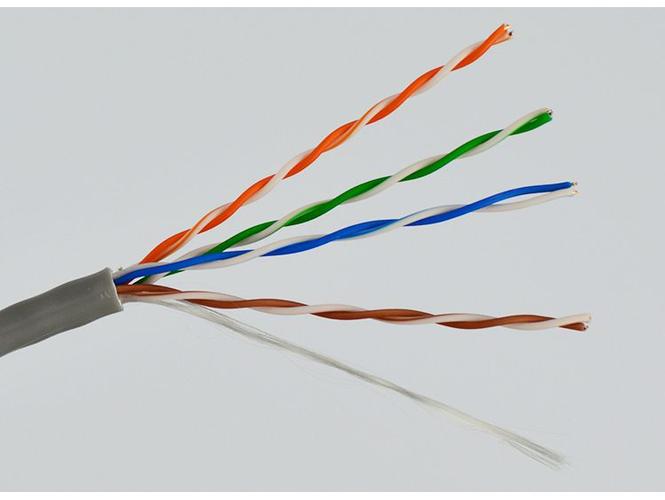
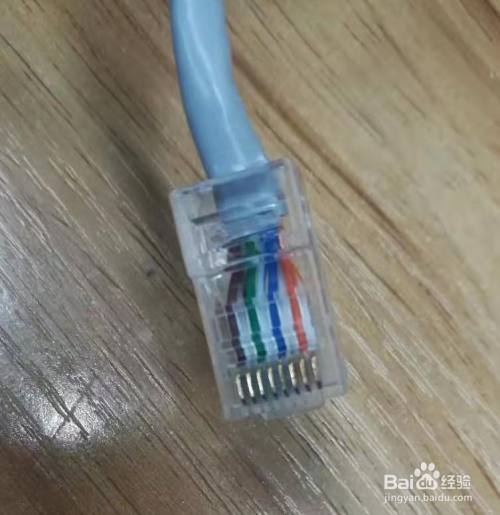
- 檢查墻面插頭是否按T568B標準壓接(橙白、橙、綠白、藍、藍白、綠、棕白、棕)。
- 如果墻面插頭無法更換,可以通過一根優質成品網線從墻面插頭接到路由器的WAN口,并在路由器中查看協商速率。
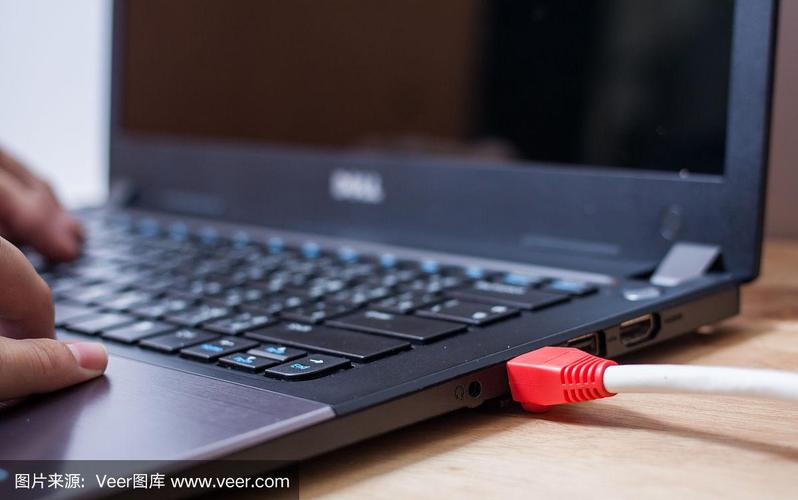
- 對于路由器到臺式電腦這一段,建議跳過墻面插頭,直接使用一根足夠長的成品網線,或使用網線延長接頭+延長線。
三、加長網線的正確做法
宿舍中路由器可能放在門口或書桌角落,而臺式電腦在床鋪另一側,距離可能5-15米。此時需要加長網線。注意:網線不是隨便接就能無延遲的。
1. 優先選擇整根成品線
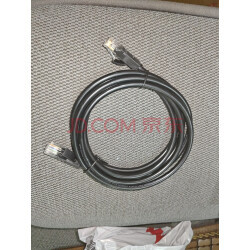
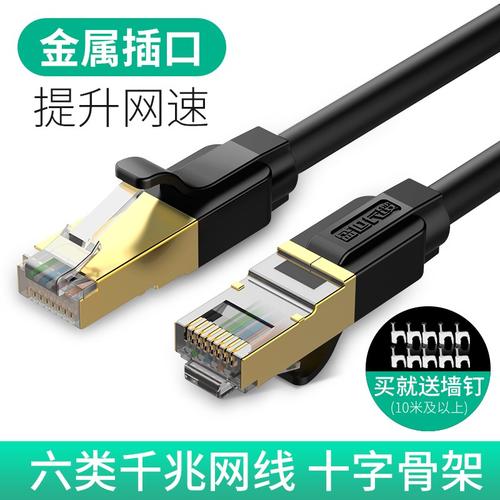
最穩定的方案是購買一根15米或20米的六類/超六類成品網線,兩端為注塑成型的RJ45水晶頭。注意要選“無氧銅”、“24AWG”以上線規,不要選銅包鋁。
2. 使用網線延長接頭(耦合器)
如果已有短網線,可以用RJ45延長接頭將兩根網線對接。但這樣會增加一個連接點,可能導致信號反射,千兆下可能勉強,萬兆下不推薦。若必須使用,請選擇屏蔽型耦合器,并確保兩根線都是同一類別且質量過硬。
3. 自己壓接水晶頭
如果你需要精確長度的加長線,可以買一箱超六類網線和RJ45水晶頭,自己按T568B線序壓接。注意:萬兆網絡對線序和絞距非常敏感,壓接時剝線長度盡量短(小于1.3cm),且水晶頭要使用萬兆專用款(錯層式或帶屏蔽)。
4. 避免轉接太多
從墻面插頭到路由器,再到延長線,再到電腦,轉接點越多延遲和丟包風險越大。能一根線直達就一根線。
四、室內布線的無延遲要點
除了線材,布線環境也很重要:
- 遠離強電:網線不要與電源線長距離平行走線,避免電磁干擾。如果必須交叉,請垂直交叉。
- 避免銳角彎折:網線彎曲半徑不小于線徑的4倍,否則會改變特性阻抗,導致萬兆降速。
- 固定走線:用線卡或理線器固定,避免踩踏或椅子輪子碾壓。
- 長度限制:萬兆網絡使用Cat6a時,最大推薦長度100米;Cat6在55米內可跑萬兆。宿舍內一般15米以內完全沒問題。
五、路由器與臺式電腦連接設置
硬件連接好后,還需要在軟件層面確認無延遲:
- 進入路由器管理后臺,查看LAN口協商速率是否為10000Mbps或2500Mbps。
- 在Windows電腦上,打開“網絡和共享中心”->“更改適配器設置”,右鍵以太網->屬性->配置->高級,檢查“Speed & Duplex”是否設為“Auto Negotiation”或手動設為“10Gbps Full Duplex”。
- 關閉電腦的節能以太網(EEE)和綠色以太網,避免低負載時降速引入延遲。
- 使用ping命令測試路由器延遲,理想值應小于1ms,且無丟包。
六、常見誤區與
- 誤區一:只要標稱萬兆網線就能無延遲。實際上,很多廉價網線用銅包鋁,萬兆下嚴重丟包。
- 誤區二:延長接頭不影響性能。多一個接頭多一份風險,尤其萬兆。
- 誤區三:無線也能無延遲。無線無論如何優化,延遲和穩定性都不如有線,宿舍打游戲請務必有線。
宿舍內想要實現無延遲萬兆連接,請選擇優質超六類或七類網線,盡量整根成品線直達,減少轉接,正確壓接插頭和水晶頭,并合理設置電腦網卡。按照以上方案,你的臺式電腦就能獲得接近零延遲的萬兆內網體驗,無論是游戲還是大文件傳輸都會更加順暢。
如若轉載,請注明出處:http://www.lilishanghang.com.cn/product/47.html
更新時間:2026-10-13 08:40:48