電腦網線上網頻繁掉線?常見原因與解決方法全解析
電腦通過網線連接上網,本以為比Wi-Fi更穩定,卻頻繁遭遇掉線,確實令人頭疼。掉線可能表現為網絡圖標出現感嘆號、網頁無法打開、游戲延遲飆升甚至短暫斷連。問題可能出在網線、網卡、路由器/光貓、驅動或系統設置等環節。下面逐一排查。
一、物理連接檢查
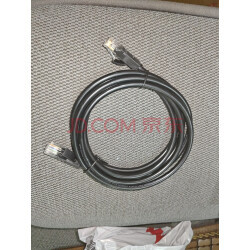
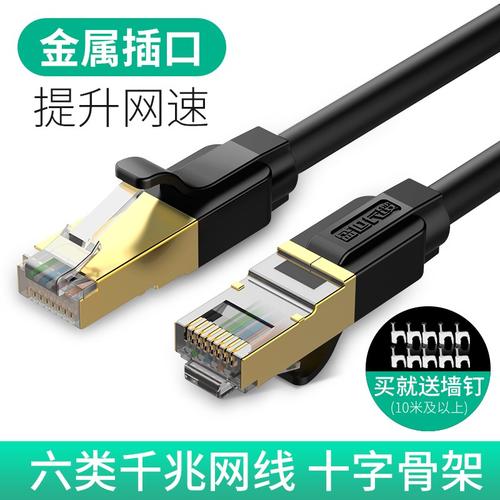
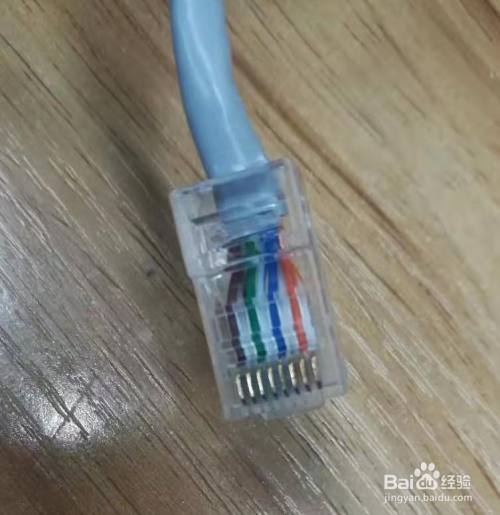
- 網線水晶頭是否完好:觀察水晶頭金屬片有無氧化、歪斜,塑料卡扣是否斷裂。網線內部斷線或接觸不良是最常見原因,可換一根質量可靠的網線測試。
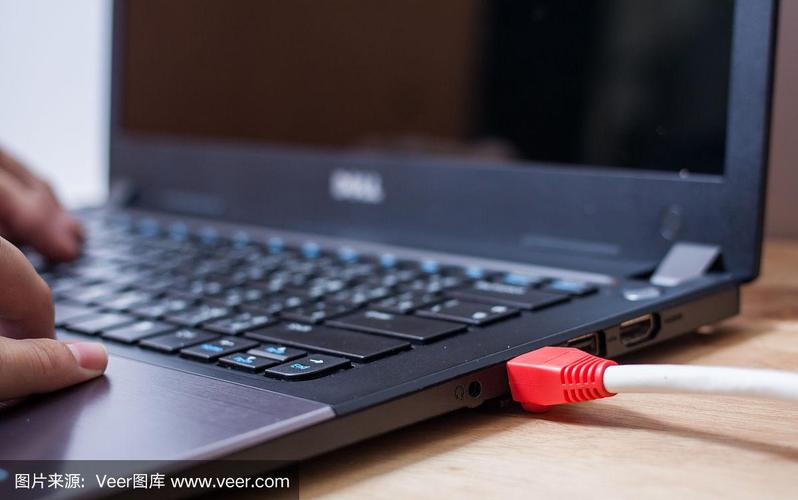
- 網口是否松動:電腦端和路由器/光貓端的網口插拔是否順暢,能否聽到“咔嗒”鎖定聲。長期插拔可能導致網口彈片疲勞。
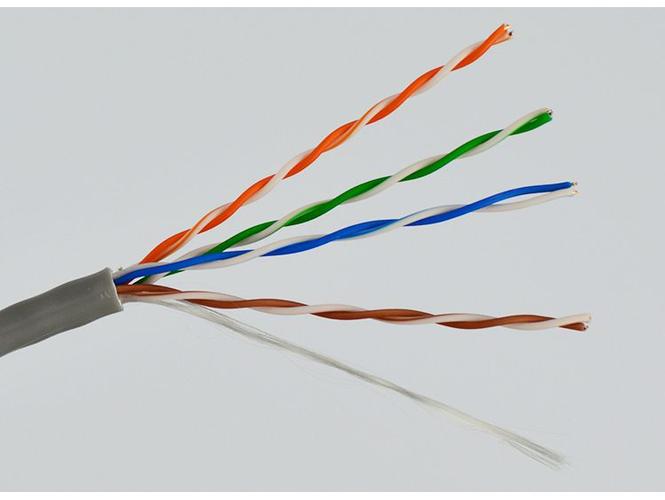
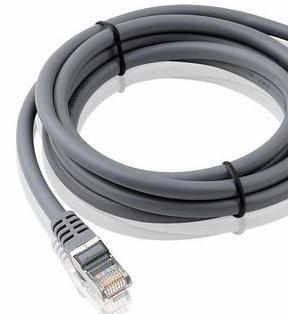
- 網線過長或質量太差:超過100米或使用劣質銅包鋁線,信號衰減大易掉線。建議使用超五類以上、長度合理的網線。
- 走線環境干擾:網線盡量遠離電源線、大功率電器,避免與強電線平行長距離捆扎。
二、網卡與驅動問題
- 查看設備管理器:右鍵“此電腦”選“管理”?“設備管理器”?“網絡適配器”,看以太網卡有無黃色嘆號或未知設備。如有,右鍵卸載設備,重啟后自動重裝驅動。
- 更新網卡驅動:去主板或筆記本品牌官網下載最新有線網卡驅動,或使用驅動管理工具更新。較舊驅動可能存在兼容性缺陷。
- 網卡節能設置:在“設備管理器”中右鍵以太網卡?“屬性”?“電源管理”,取消勾選“允許計算機關閉此設備以節約電源”。
- 檢查網卡速率與雙工:在“以太網屬性”?“配置”?“高級”中,將“Speed & Duplex”(速度和雙工)由“自動協商”改為“100 Mbps 全雙工”(若支持千兆可試“1.0 Gbps 全雙工”),可緩解因協商異常導致的掉線。
三、路由器/光貓及網絡環境
- 路由器/光貓過熱或老化:長時間運行可能死機、掉線。斷電5分鐘后重啟,觀察是否改善。若設備老舊,可考慮更換。
- 端口故障:將網線換到路由器/光貓的其他LAN口測試,判斷是否為特定端口問題。
- IP地址沖突:局域網內多臺設備手動設置了相同靜態IP會導致沖突掉線。盡量使用自動獲取IP(DHCP)。若必須靜態,確保地址唯一。
- DHCP租期短:路由器DHCP租期設得太短(如1分鐘),續租失敗會掉線。改為較長租期(如1天或更長)。
- 運營商線路問題:若光貓指示燈異常(如光信號閃紅),直接報修運營商。
四、系統與軟件設置
- 重置網絡:Windows 10/11可在“設置”?“網絡和Internet”?“狀態”?“網絡重置”,然后重啟電腦。
- 檢查Internet選項:打開“控制面板”?“Internet選項”?“連接”,確保未勾選“撥號連接”或錯誤代理。
- 第三方安全軟件/網絡加速器:某些防火墻、VPN或網絡優化工具會干擾網卡,暫時禁用看是否恢復。
- 系統電源計劃:將電源計劃設為“高性能”,避免PCIe或USB網卡因省電策略斷連。
五、快速診斷命令
- 持續ping測試:按Win+R輸入cmd,執行
ping 192.168.1.1 -t(網關地址)。若丟包,問題在本地到路由器之間;若不丟包但ping外網(ping 8.8.8.8 -t)掉線,可能是路由器或運營商問題。 - 查看事件日志:Win+R輸入eventvwr,在“Windows日志”?“系統”中篩選“以太網”相關錯誤,常能發現硬件或驅動異常記錄。
六、特殊情況:僅電腦掉線而其他設備正常
說明問題局限在這臺電腦。依次嘗試:換網線、換路由器端口、重裝驅動、重置系統網絡,多數可解決。若確認網卡硬件故障(如在別的電腦上仍掉線),需更換USB網卡或PCIe網卡。
網線掉線可以從“線-口-卡-驅動-路由器-設置”六字順序排查。先換一根好網線,再看網卡驅動和節能選項,然后重啟路由/光貓,最后檢查IP與系統網絡配置。如果所有方法無效,不妨聯系網絡運營商或專業維修人員,避免盲目折騰。
如若轉載,請注明出處:http://www.lilishanghang.com.cn/product/45.html
更新時間:2026-10-13 08:33:46